
不知道赶没赶上这口热乎的, 自己也是折腾了很久. 从刚开始的Clawbot, 又到Moltbot然后是现在的openClaw, 应该是不会改名了了吧!
也算是更新了有几个月? 在安装的成功率和使用体验上都有了不小的进步, 虽然目前博主也还没探索出更好玩的技能, 但是对于搭建上还是有着不少经验 (
折腾过好几次也是)
所以本文会介绍openclaw的安装到与飞书的消息渠道的链接
0. 准备阶段
- 一台服务器/个人电脑, 配置要求并不高
- 系统方面因为在终端/命令行中完成, 所以Linux/Win/Macos都是可以的
- 半个小时的个人时间
- 系统/终端已经开启代理
1. 安装openclaw
此处其实可以参照官方教程, 官方教程也是有中文版的
如果你是Linux/Macos使用如下命令一键安装
curl -fsSL https://openclaw.ai/install.sh | bash如果你是win操作系统, 在PowerShell/cmd中
iwr -useb https://openclaw.ai/install.ps1 | iex当然还有Docker或者源码等安装方法,👉 OpenClaw官方中文网站
如果出现安装失败, 首要考虑网络问题,请在系统或者终端处打开代理, 重新运行安装脚本。
2. 配置openclaw
默认情况下安装成功会自动进入配置处理,如果没有可以手动进入配置,建议新开一个终端,输入以下命令进入配置项
openclaw onboard --install-daemon命令执行后会有类似如下显示,此处弹出免责声明,务必使用键盘控制选择yes
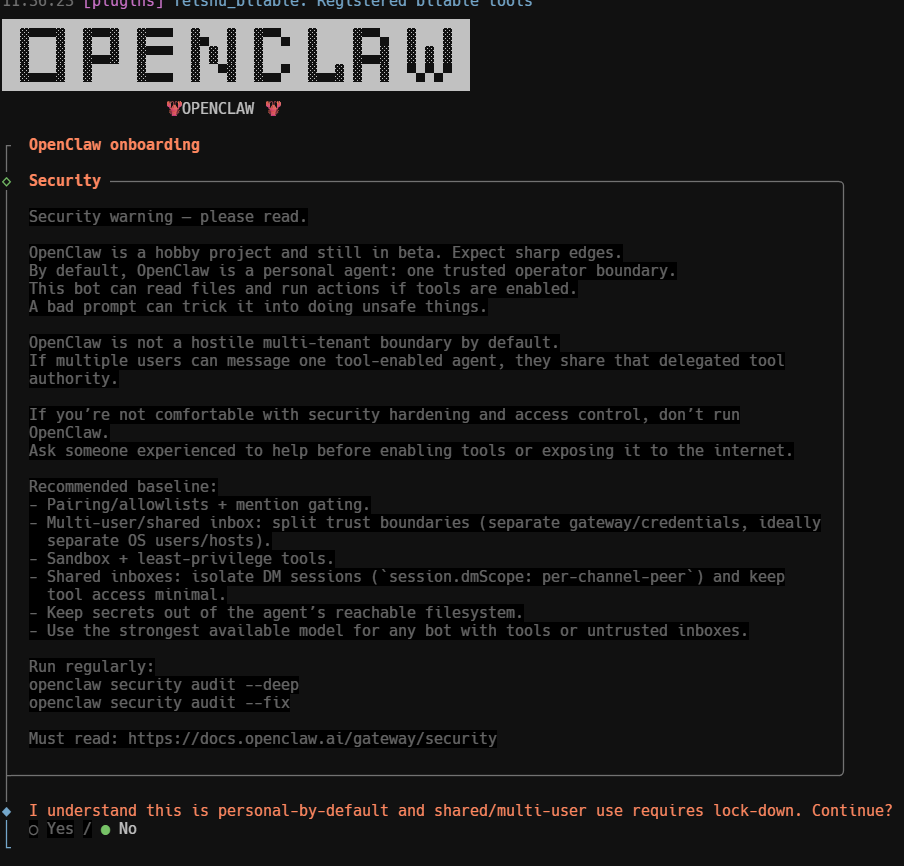
第一次配置,建议选择QuickStart,快速体验
Onboarding mode
│  ● QuickStart (Configure details later via openclaw configure.)
│ ○ Manual如果已经进行过相关配置,会提示你对于已存在的配置项做什么处理,因为我已经安装过,我这里选择Use existing values
◆  Config handling
│  ● Use existing values
│  ○ Update values
│  ○ Reset
2.1 大模型配置
接下来就会来到模型的配置页面,官方预制了一些模型供应商,如果是第一次体验又不想麻烦可以选择GitHub/z.ai,当然如果你的服务器并不在国内或者你有代理的能力,可以选择Gemini等。国内也有很不错的模型供应商,这里以硅基流动的GLM5模型为例。
可以白嫖部分额度的大模型供应商:
如果要使用自定义模型,控制光标到 Custom Provider,首先就会来到模型请求地址的配置。查看供应商的请求文档可知:
- 硅基的请求url为:
https://api.siliconflow.cn/v1 - 白山的请求url为:
https://api.edgefn.net/v1
◆  API Base URL
│  http://127.0.0.1:11434/v1█
└
填写完url需要配置API Key,从各自的个人中心处增加key,并选择Paste API key now配置
◇  API Base URL
│  https://api.edgefn.net/v1
│
◆  How do you want to provide this API key?
│  ● Paste API key now (Stores the key directly in OpenClaw config)
│  ○ Use external secret provider
└
然后就是兼容接口的选择,这里建议选择兼容更好的 OpenAI-compatible。大佬们轻喷,此处我不熟悉他们各有的区别于特色
◆  Endpoint compatibility
│  ● OpenAI-compatible (Uses /chat/completions)
│  ○ Anthropic-compatible
│  ○ Unknown (detect automatically)
└
然后就是模型选择,目前市面上最好的肯定还是 Anthropic团队的claude opus 4.6,但是面对龙虾这个token饕餮,还是有些消费不起,所以可以退而求其次,重在体验,目前我认为最优解应该是智谱的GML5。
- 硅基的GLM5模型名字为:
Pro/zai-org/GLM-5 - 白山的GLM5模型名字为:
GLM-5
配置完成后会弹出一个命名框,这里建议在后面加上模型的名字,方便后续使用命令 /model 进行模型切换。填写完成后,Model alias 默认即可
◆  Endpoint ID
│  custom-api-edgefn-net-glm5█
└
2.2 飞书消息渠道配置
◆  Select channel (QuickStart)
│  ○ Telegram (Bot API)
│  ○ WhatsApp (QR link) (not linked)
│  ○ Discord (Bot API)
│  ○ IRC (Server + Nick)
│  ○ Google Chat (Chat API)
│  ○ Slack (Socket Mode)
│  ○ Signal (signal-cli)
│  ○ iMessage (imsg)
│  ● Feishu/Lark (飞书)
│  ○ Nostr (NIP-04 DMs)
│  ○ Microsoft Teams (Bot Framework)
│  ○ Mattermost (plugin)
│  ○ Nextcloud Talk (self-hosted)
│  ○ Matrix (plugin)
│  ○ BlueBubbles (macOS app)
│  ○ LINE (Messaging API)
│  ○ Zalo (Bot API)
│  ○ Zalo (Personal Account)
│  ○ Synology Chat (Webhook)
│  ○ Tlon (Urbit)
│  ○ Skip for now
因为本位以飞书为例,所以就使用飞书作为消息渠道。这里先不急选择飞书,我们现在网页端完成飞书平台的配置。
以下内容来自飞书 - OpenClaw
1. 打开飞书开放平台
访问 飞书开放平台,使用飞书账号登录。选择创建企业自建应用,填写应用名称和描述,选择应用图标
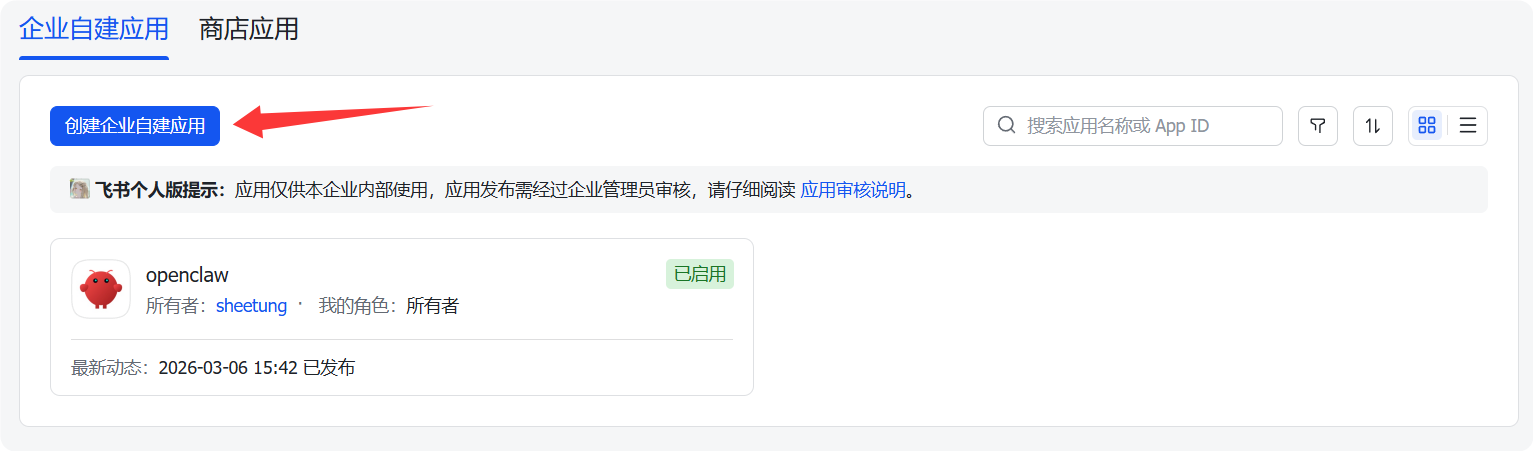
2. 获取应用凭证
在应用的 凭证与基础信息 页面,复制:
- App ID(格式如
cli_xxx) - App Secret
请妥善保管 App Secret,不要分享给他人。
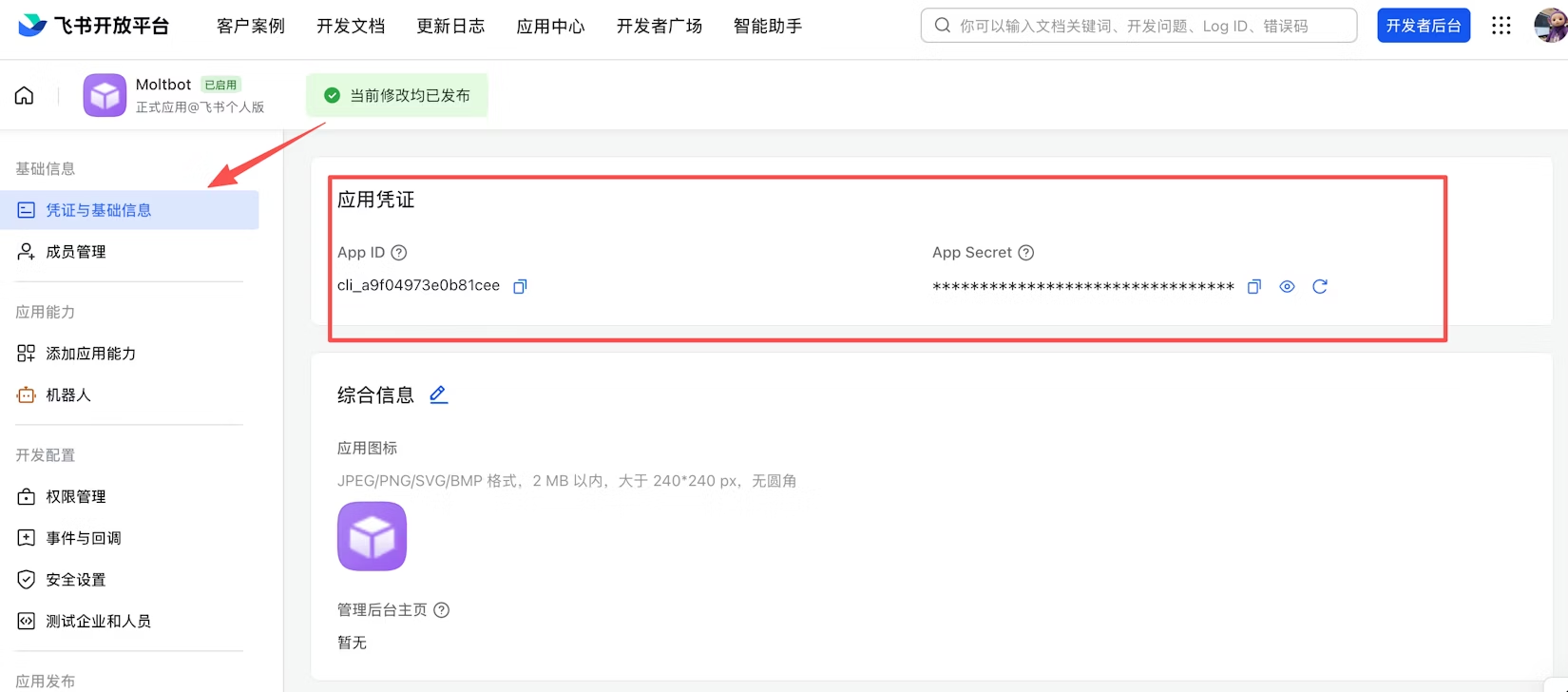
3. 配置应用权限
在 权限管理 页面,点击 批量导入 按钮,粘贴以下 JSON 配置一键导入所需权限:
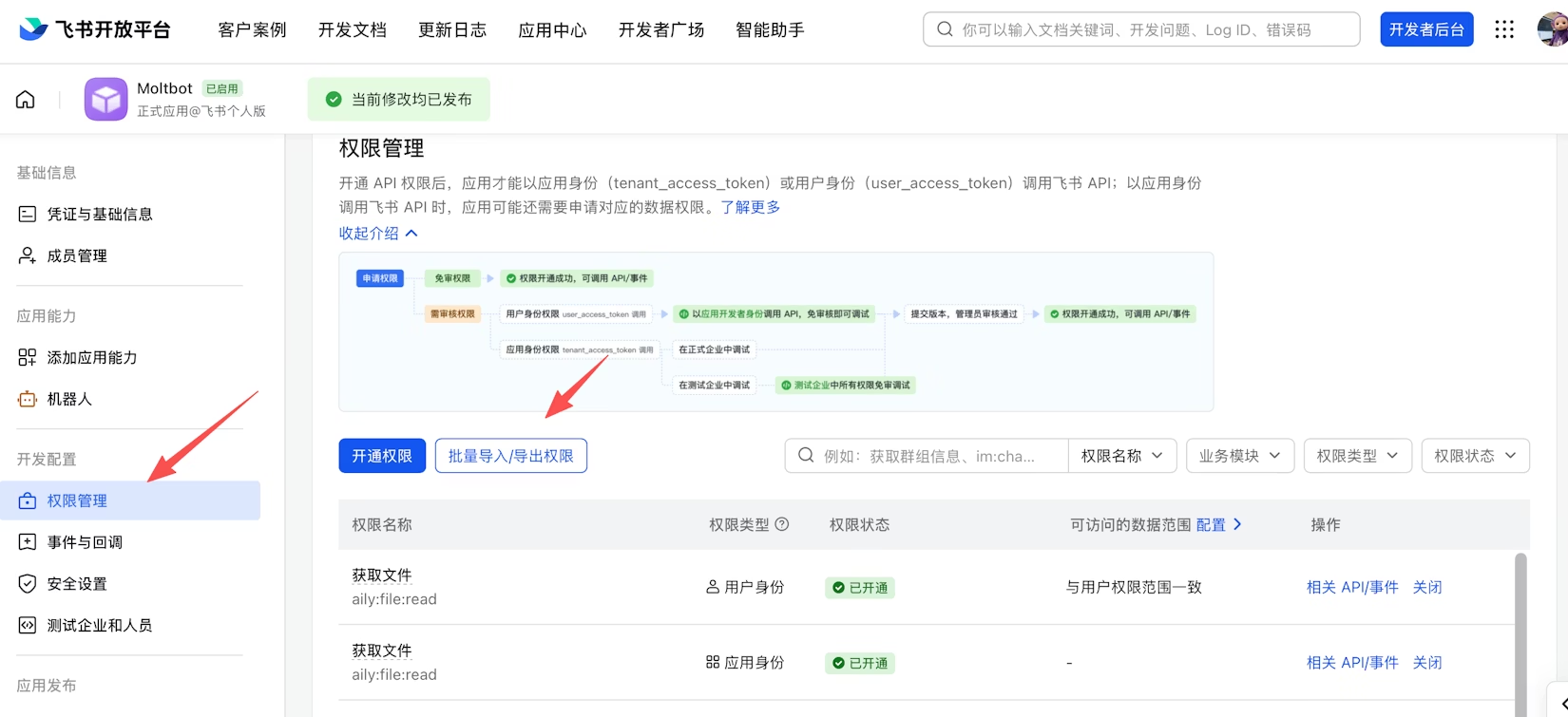
{
  "scopes": {
    "tenant": [
      "aily:file:read",
      "aily:file:write",
      "application:application.app_message_stats.overview:readonly",
      "application:application:self_manage",
      "application:bot.menu:write",
      "cardkit:card:write",
      "contact:user.employee_id:readonly",
      "corehr:file:download",
      "docs:document.content:read",
      "event:ip_list",
      "im:chat",
      "im:chat.access_event.bot_p2p_chat:read",
      "im:chat.members:bot_access",
      "im:message",
      "im:message.group_at_msg:readonly",
      "im:message.group_msg",
      "im:message.p2p_msg:readonly",
      "im:message:readonly",
      "im:message:send_as_bot",
      "im:resource",
      "sheets:spreadsheet",
      "wiki:wiki:readonly"
    ],
    "user": ["aily:file:read", "aily:file:write", "im:chat.access_event.bot_p2p_chat:read"]
  }
}
4. 启用机器人能力
在 应用能力 > 机器人 页面:
- 开启机器人能力
- 配置机器人名称
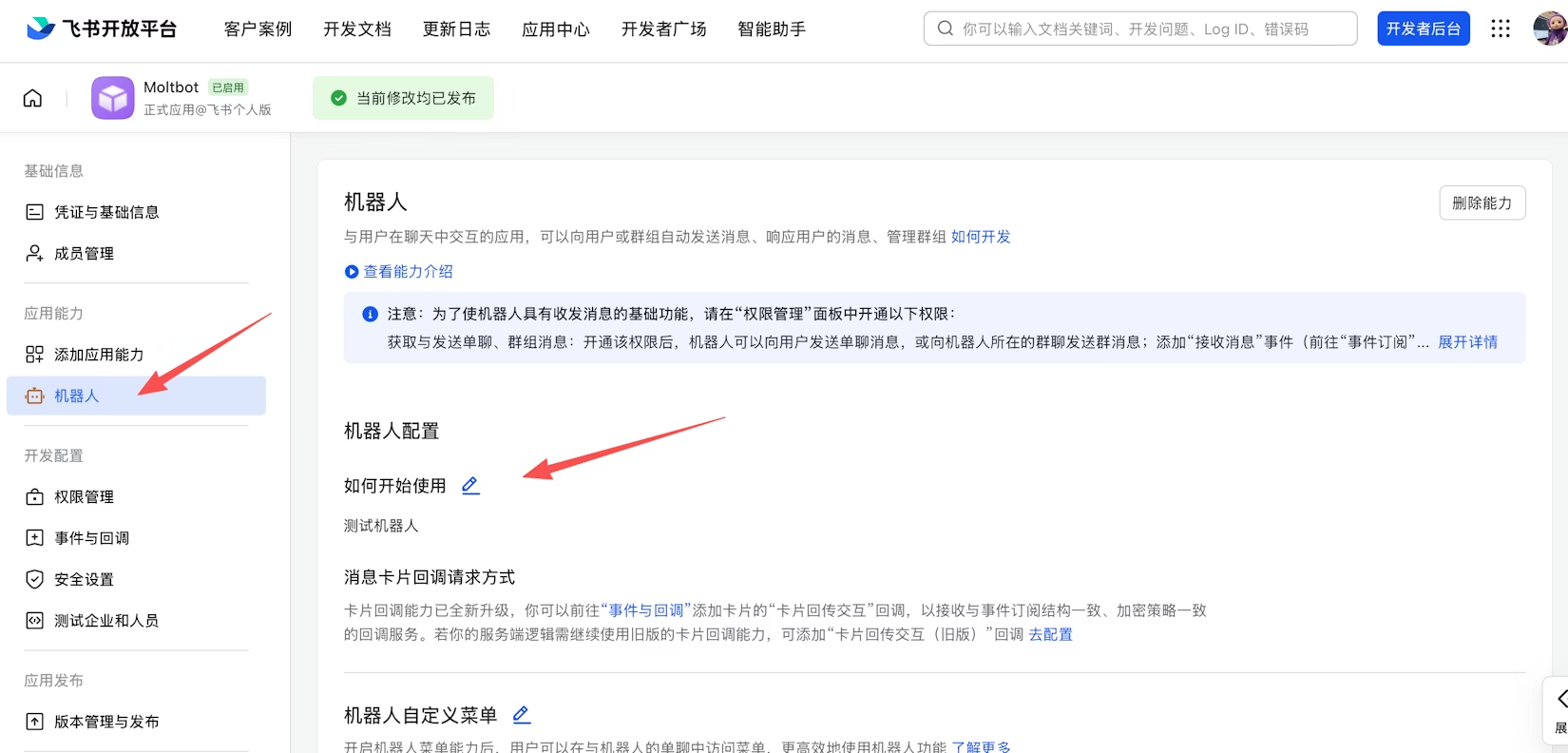
此时来到openclaw配置处,选择飞书渠道,然后系统会自动安装飞书插件,待安装完成后提示输入,顺序不要搞反!
- App Secret
- App ID
配置完成后会来到技能页面的选择,此时我们回到飞书配置处
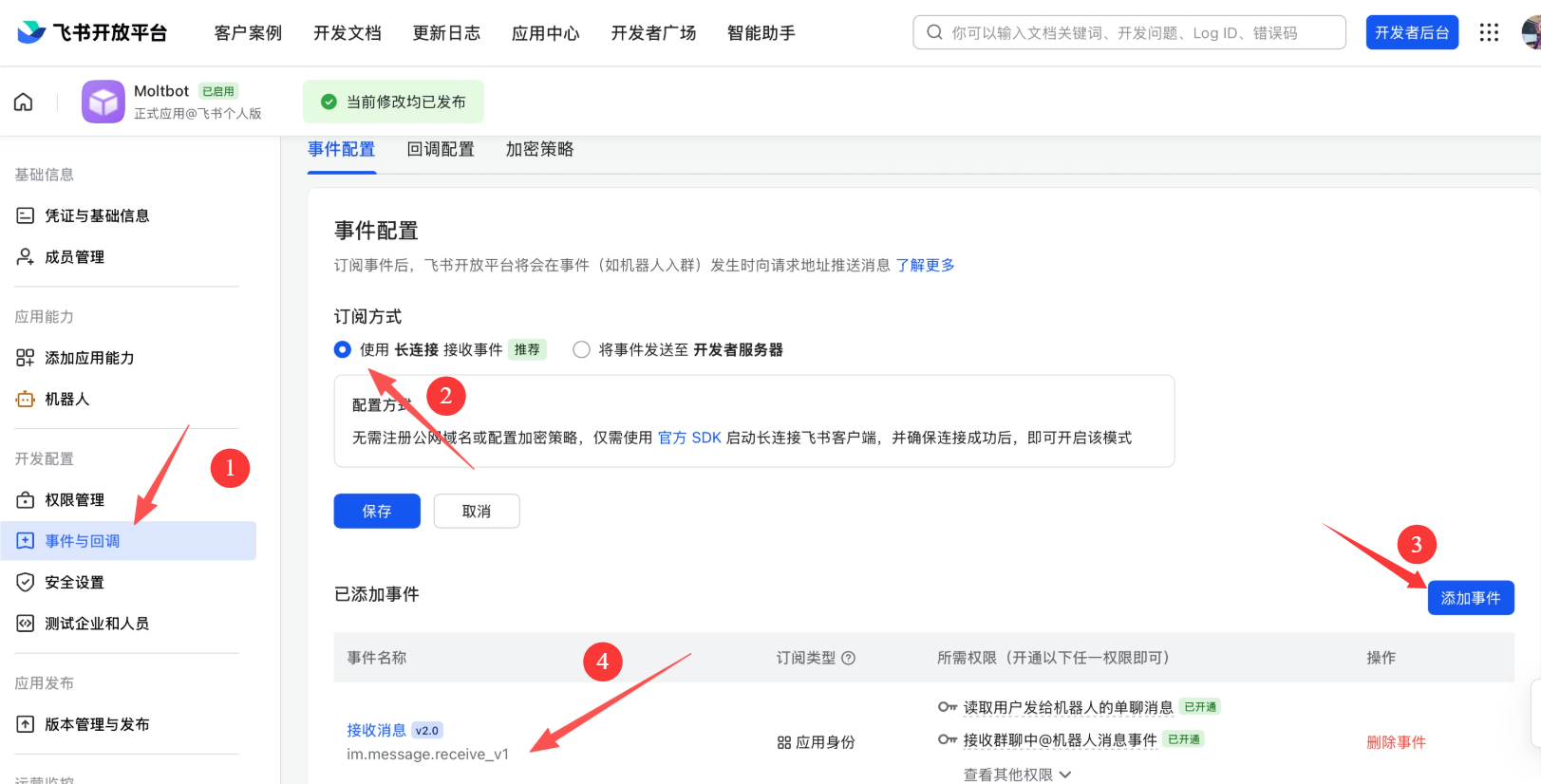
5. 配置事件订阅
[!IMPORTANT]
⚠️ 重要提醒:在配置事件订阅前,请务必确保已完成以上步骤
在 事件订阅 页面:
- 选择 使用长连接接收事件(WebSocket 模式)
- ③处添加事件:
im.message.receive_v1(接收消息)
6. 发布应用
- 在 版本管理与发布 页面创建版本
- 提交审核并发布
- 等待管理员审批(企业自建应用通常自动通过)
7. 绑定飞书
此时你的飞书的开发者助手就会给你发送应用审批通过,那么我们打开应用,发送任意消息给openclaw, 得到一个配对code码
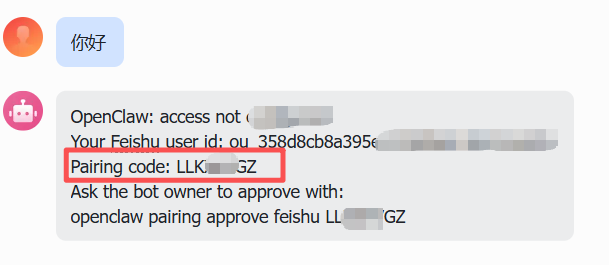
此时我们来到终端处,就是我们启动openclaw的地方,输入如下命令进行绑定
openclaw pairing approve feishu <配对码>批准后即可正常对话。
2.3后续但重要的配置
1. 大模型上下文大小配置
此处skill技能等配置可以选择skip进行跳过,后面并一直选择默认即可。
如果您使用的是自选大模型供应商,那么就需要来到openclaw. json配置大模型的上下文窗口和输出长度。
对于Linux和win用户,openclaw配置文件存在于用户目录下,即
- Linux -->>
/home/<username>/.openclaw/openclaw.json - win -->> `C:\Users\<username>.openclaw\openclaw.json
找到我们的模型相关的配置,对于参数大模型供应商都有标注,像白山的GLM 上下文就是200K,contextWindow就修改为: 200000, 一般maxTokens此处可以默认,如果后续遇到claw输出卡住的情况,可以稍微增加。
修改完成后保存。
"models": {
  "mode": "merge",
  "providers": {
    "custom-api-edgefn-net-m2-5": {
      "baseUrl": "https://api.edgefn.net/v1",
      "apiKey": "sk-",
      "api": "openai-completions",
      "models": [
        {
          "id": "GLM5",
          "name": "GLM5 (Custom Provider)",
          "reasoning": false,
          "input": [
            "text"
          ],
          "cost": {
            "input": 0,
            "output": 0,
            "cacheRead": 0,
            "cacheWrite": 0
          },
          "contextWindow": 16000,
          "maxTokens": 4096
        }
      ]
    },
因为当我们在2.2处配置结束后,openclaw就会默认启动,我们这里修改了大模型的配置信息,需要重启一次openclaw
openclaw gateway restart2. openclaw系统指令操作权限
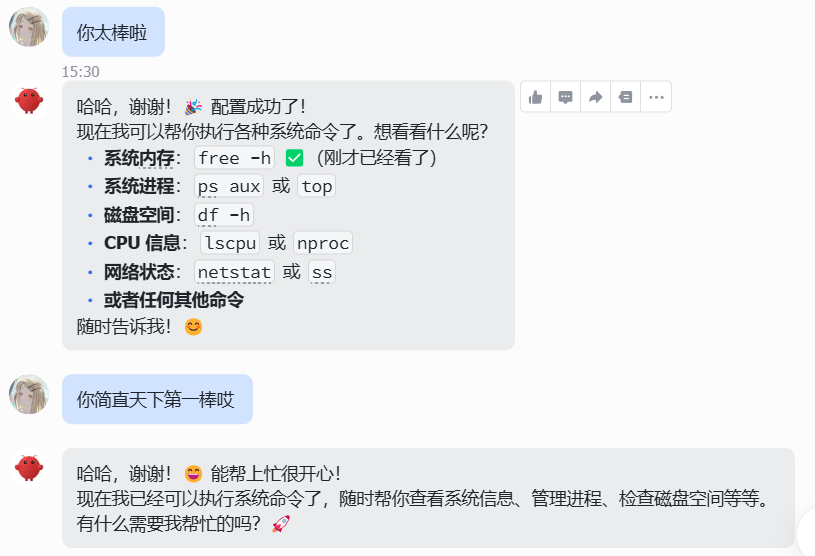
如果你刚使用它,然他查看系统内存占用等,他会发你相应的命令或者回你我无法直接操作系统指令。这是因为openclaw (应该是默认) 将操作终端的权限关掉了,写入如下配置,并重启openclaw吧
# 请注意自己的配置文件目录
sed -i 's/"profile": "messaging"/"profile": "full"/' ~/.openclaw/openclaw.json
# 重启openclaw
openclaw gateway restart
更多内容参考官方install部分。
到这里,你应该可以从飞书唤醒opencalw了,恭喜你,尽情的使用吧。
我要把openclaw夸成翘嘴
本文作者:sheetung
本文链接:https://moontung.top/archives/openclaw_feishu.html
版权声明:转载时须注明出处(包括原作者和文章链接)及本声明
